

Configurar um Agent AI pode transformar a forma como sua empresa atende, vende e automatiza processos. Com poucos passos, você cria um agente inteligente capaz de conversar e executar ações, seja para qualificação de leads, agendamentos, suporte ou rotinas internas.
Confira o passo a passo completo para criar seu Agent dentro do painel da Rotik.
Como criar seu Agent AI
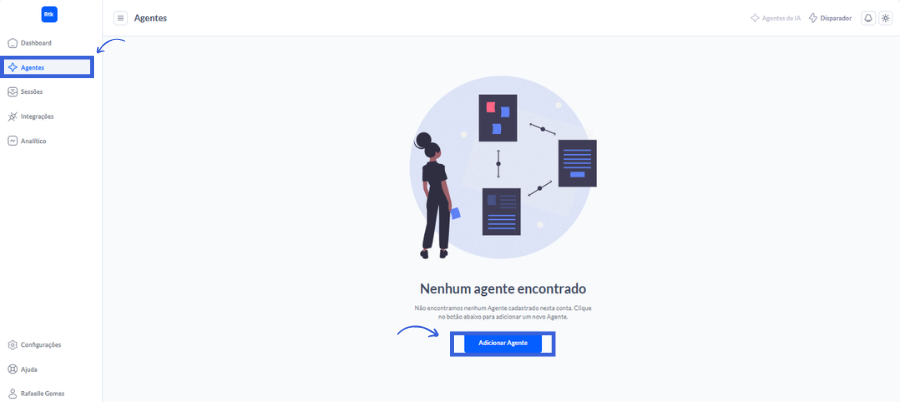
1. Clique em "Agentes" e depois em "Adicionar Agente"
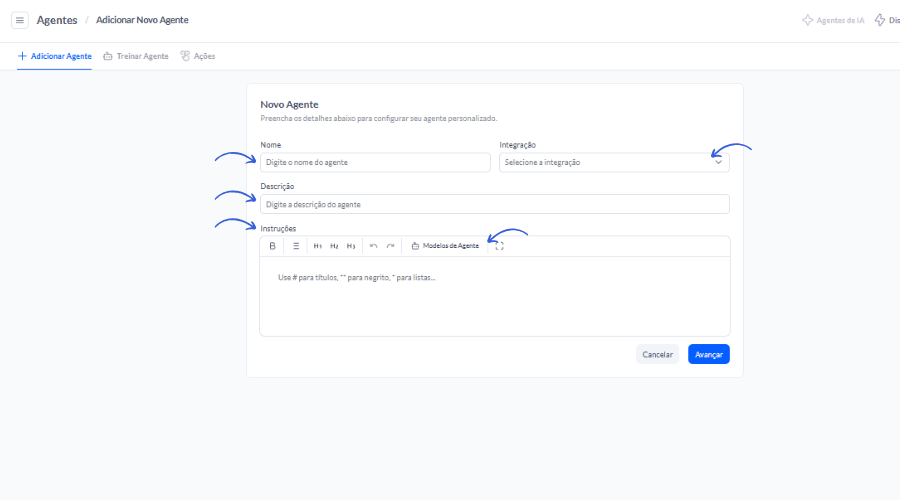
2. Agora configure:
Nome do agente
Descrição do agente
Escolha da integração desejada
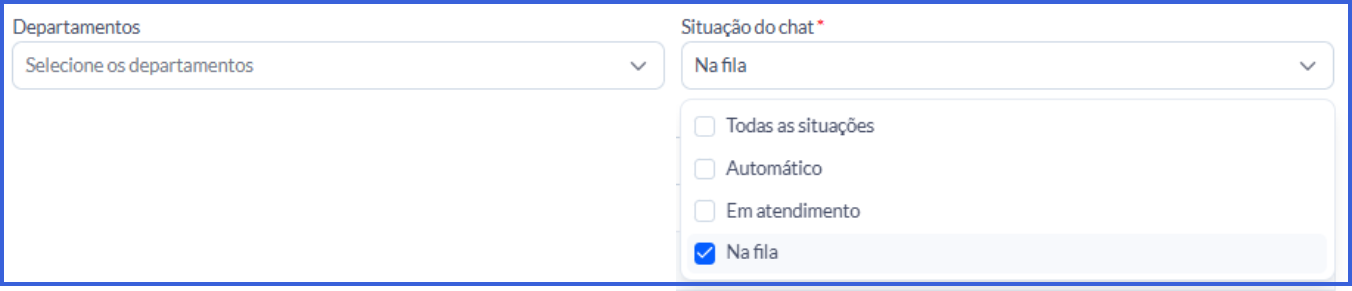
Utilizando a Integração Huggy, é possível escolher o Departamento no qual o Agent irá atuar e a situação do chat
Instruções (Prompt do Agente): Agora é hora de definir a base comportamental e funcional do Agent. Caso utilize algum agente predefinido, basta alterar os campos destacados no texto.
Para criar um Agente do zero, monte um prompt descrevendo:Função do agente
Tarefas que ele deve executar
Como ele deve responder
Tom e estilo de comunicação
Regras importantes
Modelos disponíveis:
Nenhum (criar do zero)
SDR (Qualificação e Agendamento)
Agente de Suporte
Customer Success
Agente de Vendas
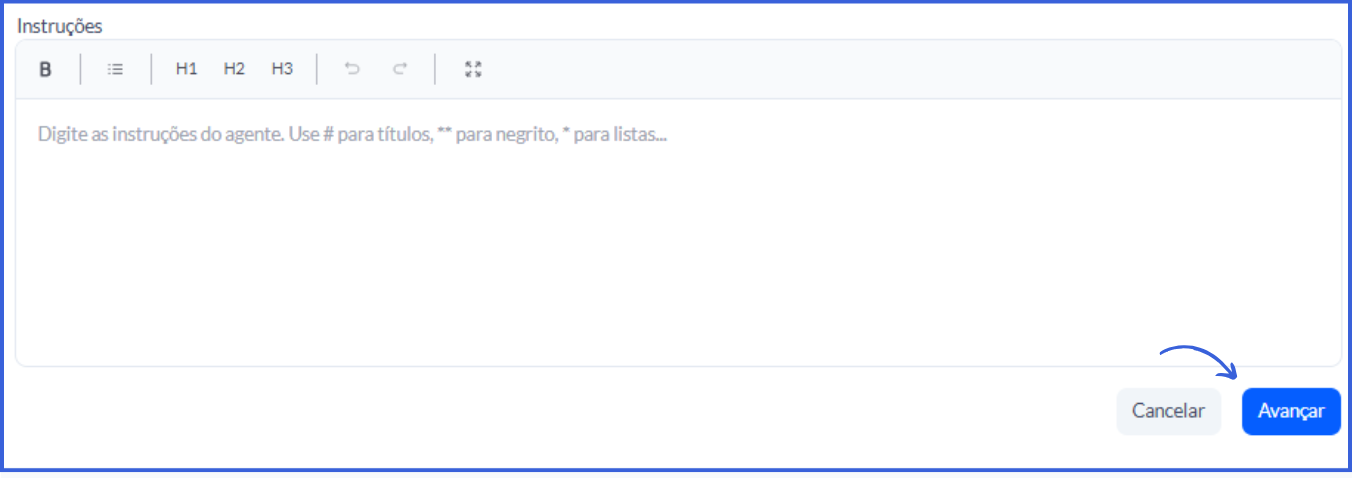
Essa etapa define o comportamento do seu Agent.
Depois, clique em Avançar.
4. Faça o treinamento do agente
Selecione as fontes de conhecimento que ele usará no atendimento:
Arquivos PDF com informações da empresa
Textos internos
Links de produtos ou documentos
Perguntas e respostas personalizadas
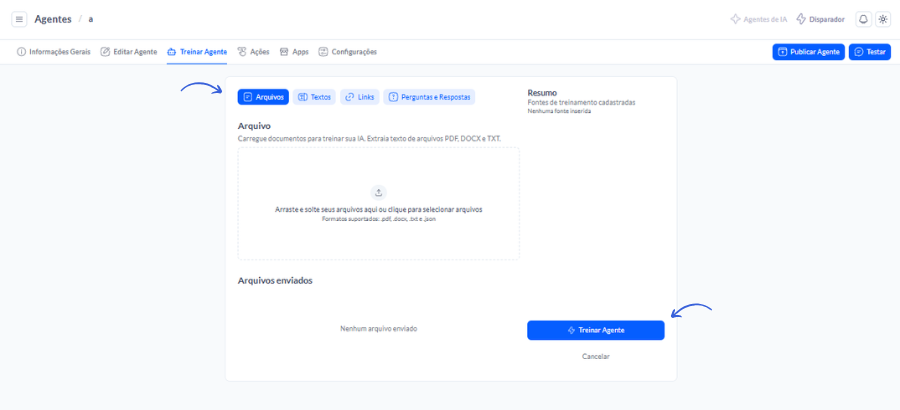
Em seguida, clique em Treinar agente.
5. Configurações
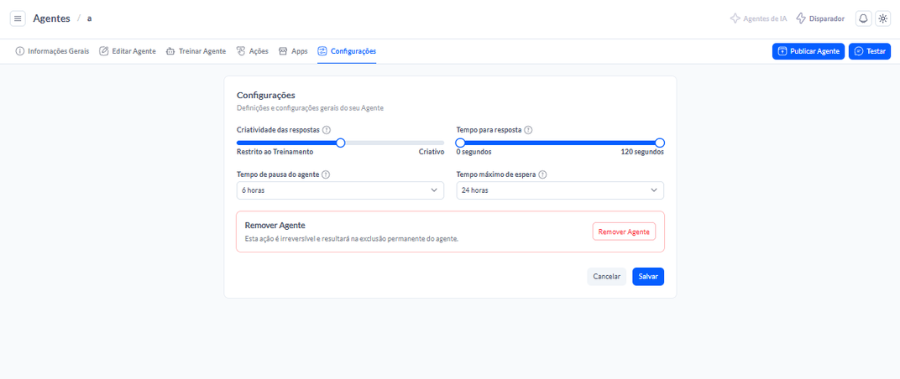
Criatividade das respostas: define o nível de liberdade do agente ao gerar respostas, quanto maior o valor, mais variadas, criativas e exploratórias serão as respostas; quanto menor, mais objetivas, previsíveis e consistentes elas tendem a ser
Tempo de resposta: define um tempo de espera aleatório antes da resposta do agente, permitindo agrupar várias mensagens enviadas pelo contato nesse período em uma única resposta mais completa.
Tempo de pausa do agente: determina quanto tempo o agente permanece pausado após a intervenção de um atendente humano. Quando o tempo expira, o agente volta a responder automaticamente as mensagens do contato.
Tempo máximo de espera: quanto tempo o agente aguarda uma resposta antes de considerar a conversa encerrada. Caso esse tempo seja ultrapassado, uma nova sessão será iniciada, mantendo o contexto da interação anterior para dar continuidade à conversa.
6. Configure as ações automáticas
A configuração de ações automáticas não é um passo obrigatório. Faça a configuração apenas caso queira que o Agente seja capaz de realizar uma ação ao final de um determinado processamento.
Cada ação executada consome uma quantidade proporcional de tokens
Selecione quais ações devem ser executadas pelo Agente:
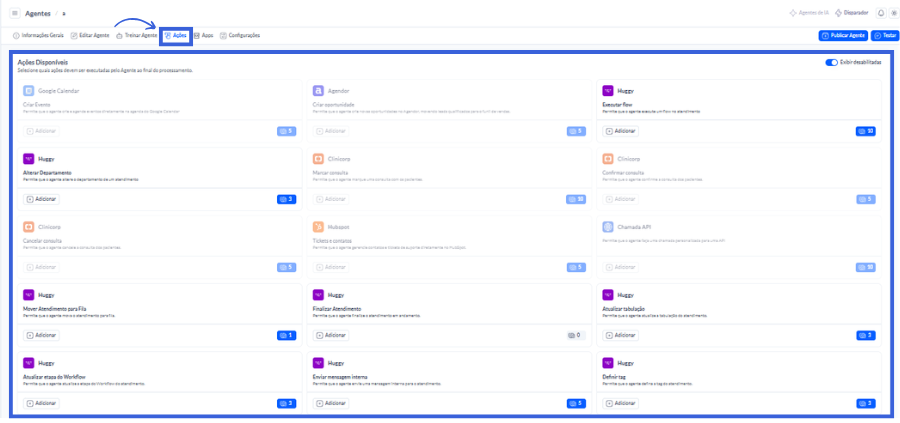
Você será responsável por definir como e quando cada ação deverá ser executada
Ações disponíveis:
Google Calendar: Criar e agendar eventos diretamente no Google Calendar
Agendor: crie novas oportunidades no Agendor, movendo leads qualificados para o funil de vendas.
Chamada API: Permite que o agente faça uma chamada personalizada para uma API
Huggy:
Mover atendimento para a fila
Alterar departamento
Finalizar atendimento
Executar Flow
Hubspot: gerencie contatos e tickets de suporte diretamente no HubSpot
Stripe:
Criar fatura
Buscar fatura
Clinicorp:
Marcar consulta
Confirmar consulta
Cancelar consulta
Caso queira uma ação personalizada, entre em contato com o nosso time para analisarmos a viabilidade
Parabéns! Seu Agente foi criado com sucesso.