
Configurar um Agent AI pode transformar a forma como sua empresa atende, vende e automatiza processos. Com poucos passos, você cria um agente inteligente capaz de conversar com naturalidade, executar ações reais e operar totalmente integrado ao seu sistema principal, seja para qualificação de leads, agendamentos, suporte ou rotinas internas.
Confira o passo a passo completo para criar seu Agent dentro do painel da Rotik.
Como criar seu Agent AI
1. Acesse o módulo de criação de agentes
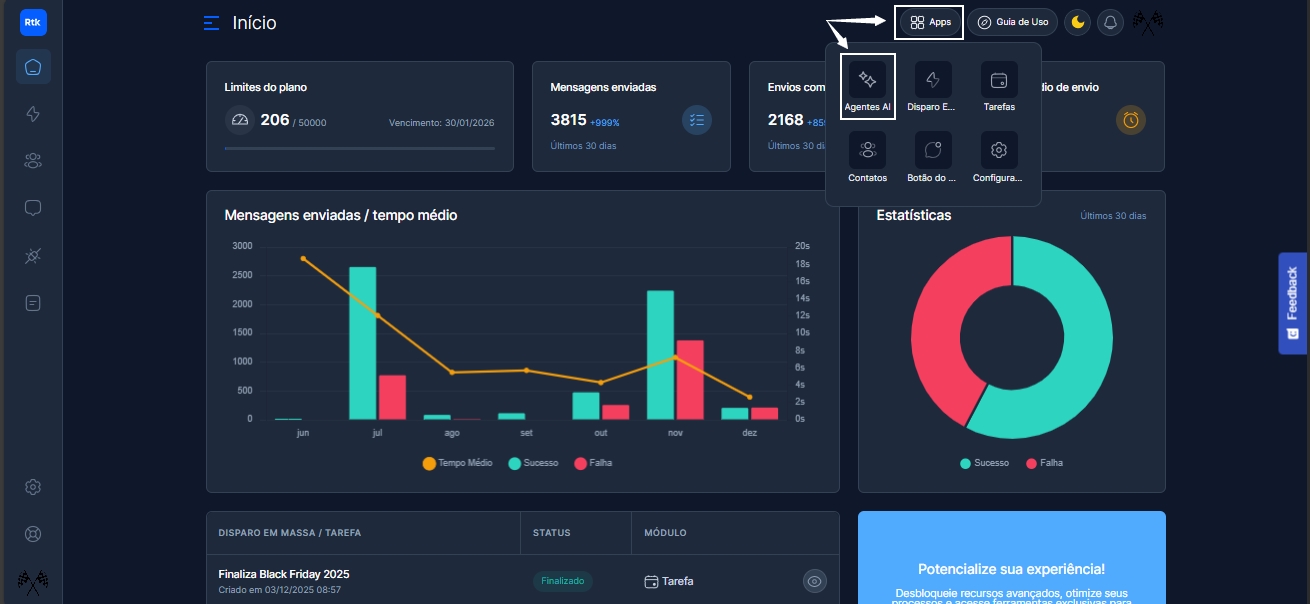
1. Na página inicial, abra o menu Apps, localizado no canto superior direito da tela.
2. Clique em Agents AI.
Adicionando um novo agente
1. Preencha os dados iniciais
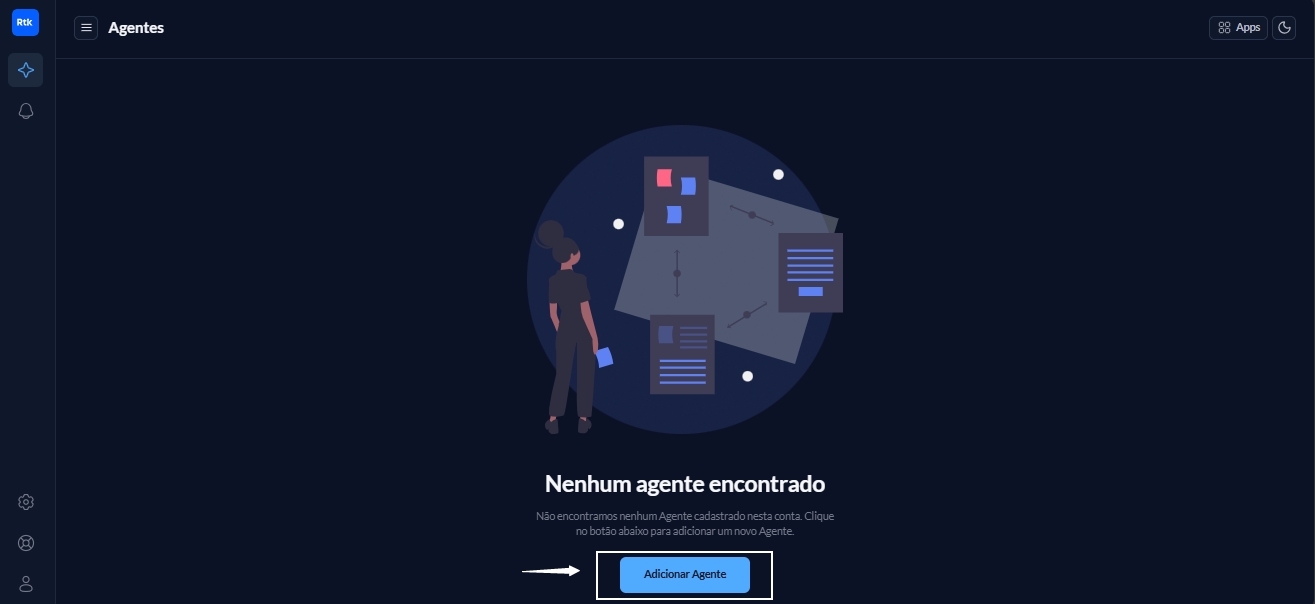
Clique em Adicionar Agente
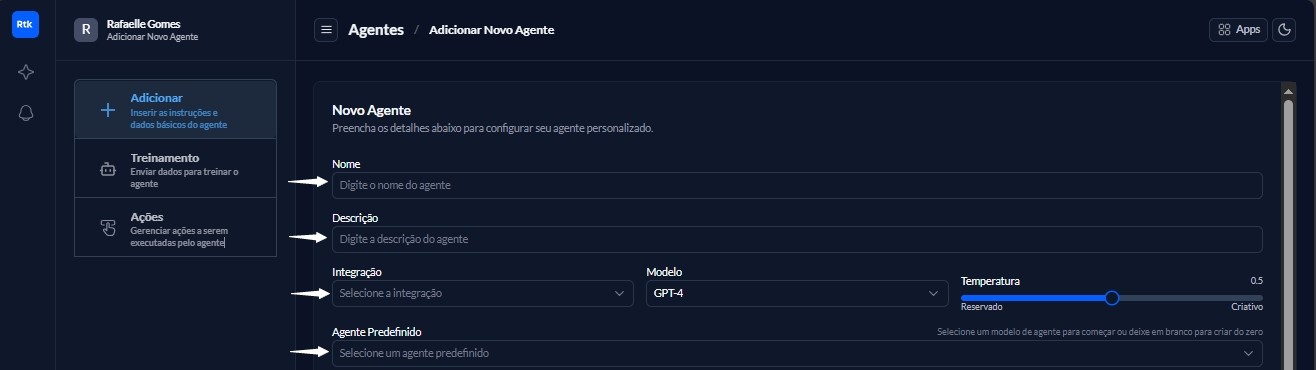
Agora configure:
Nome do agente
Descrição do agente
Escolha da integração desejada
Modelo de linguagem: GPT-4
Temperatura do agente (estilo de comunicação):
mais reservado
mais criativo
neutro
Agente predefinido (utilize modelos pré-prontos da Rotik ou crie um do zero):
Nenhum (criar do zero)
SDR (Qualificação e Agendamento)
Agente de Suporte
Customer Success
Agente de Vendas
2. Crie as instruções do seu agente
Agora é hora de definir a base comportamental e funcional do Agent. Caso utilize algum agente predefinido, basta alterar os campos destacados no texto.
Para criar um Agente do zero, monte um prompt descrevendo:
Função do agente
Tarefas que ele deve executar
Como ele deve responder
Tom e estilo de comunicação
Regras importantes
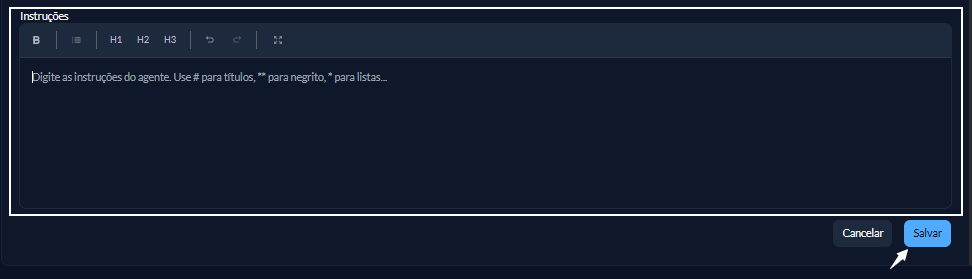
Essa etapa define completamente o comportamento do seu Agent.
Depois, clique em Salvar.
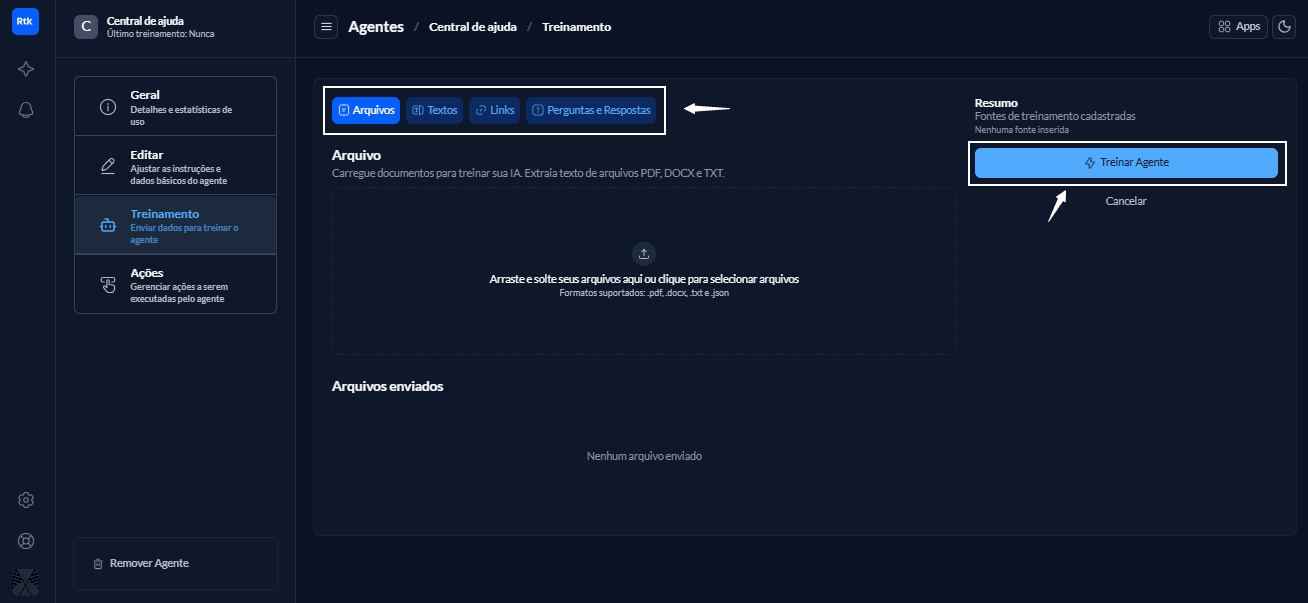
3. Faça o treinamento do agente
Selecione as fontes de conhecimento que ele usará no atendimento:
Arquivos PDF com informações da empresa
Textos internos
Links de produtos ou documentos
Perguntas e respostas personalizadas
Em seguida, clique em Treinar agente.
4. Configure as ações automáticas
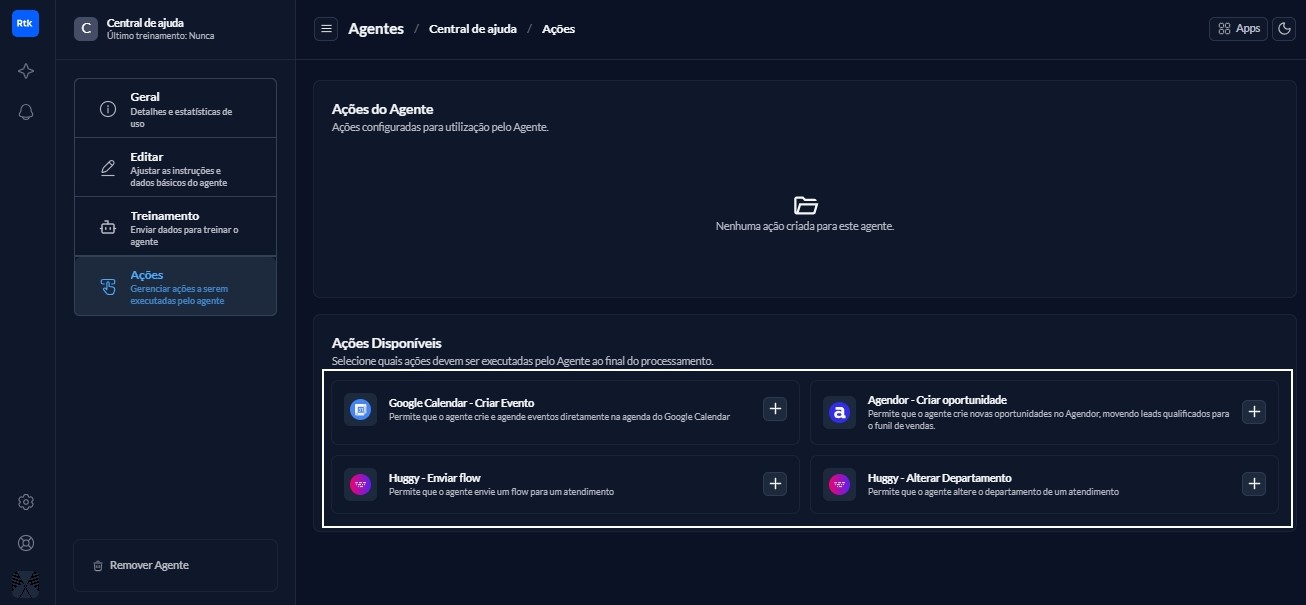
Defina o que o Agent deve fazer após o processamento da conversa:
Criar evento no Google Meet
Criar oportunidade no CRM
Enviar um Flow através da Huggy
Nessa ação, você deverá inserir o ID do Flow para que ele possa ser executado.
Alterar Departamento
Parabéns! Seu Agente foi criado com sucesso