

Se o canal, o flow ou o projeto do Huggy não aparecem no disparo ou no agente, atualize a integração com a conta administradora. Esse passo resolve boa parte dos casos.
Por que isso importa
Em muitos atendimentos, o problema está na autorização entre a Rotik e o Huggy, e não na configuração do disparo. Atualizar e autorizar de novo costuma restabelecer os dados.
Antes de começar
Acesso de administrador à conta Rotik.
A conta administradora da integração Huggy. Use a conta que é a principal da integração.
Acesso ao Huggy, se o aviso de autorização pedir login.
Passo a passo
Abra "Integrações" no menu da plataforma Rotik, em seguida clique em "Conectadas".
Localize a integração Huggy.
Clique nos três pontos (...).
Clique em Atualizar.
Entre com a conta de perfil Administrador que é a principal da integração.
Na tela de autorização, clique em Autorizar uso.
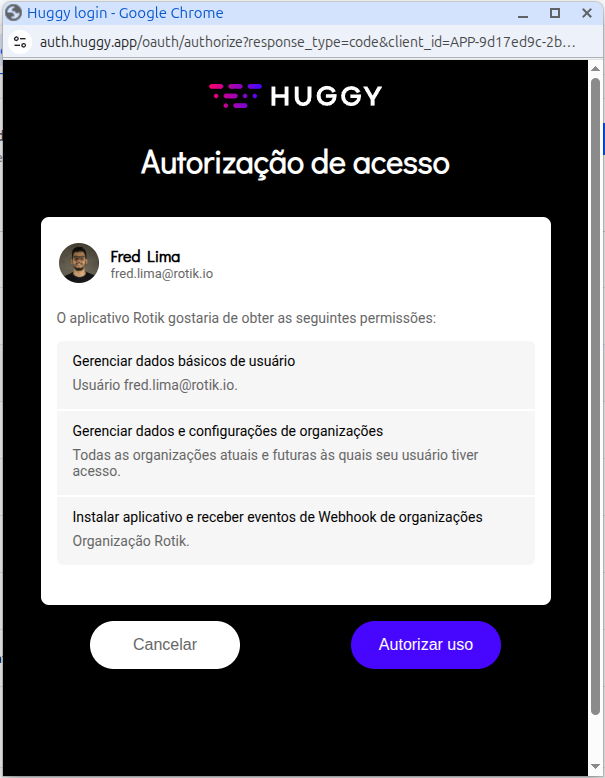
Imagem 1 - Tela de autorização de uso da integração Huggy na Rotik Volte à Rotik, atualize a página e confira se o canal e os flows aparecem.
Verifique depois da atualização
O canal aparece no campo Canal do disparo.
Os flows aparecem na configuração do agente.
Os nomes dos contatos aparecem corretamente no disparo.
O que fazer se der errado
Sintoma | O que fazer |
|---|---|
O canal continua ausente depois de autorizar | Confirme que a conta usada é a principal da integração. Saia da conta e entre de novo. |
Os IDs não batem entre Huggy e Rotik | Confira o ID da empresa (artigo 13) e os IDs usados no disparo. |
A autorização falha mesmo com a conta certa | Fale com o suporte com o nome da integração, a data da tentativa e um print da tela de integração. Não envie senhas. |