

Como integrar o Huggy ao Disparador Rotik para enviar mensagens em massa no WhatsApp
Configure a integração entre Rotik e Huggy para disparar mensagens em massa no WhatsApp, executando flows automáticos ou enviando modelos de mensagem para toda a sua base de contatos. Este artigo é para administradores e times de CS/vendas que já usam a Huggy como plataforma de atendimento.
Antes de começar
Ter permissão de administrador na Huggy para configurar a integração.
Ter um flow já criado dentro da Huggy (o flow é configurado na Huggy; o disparo em massa é feito pela Rotik).
Ter em mãos a lista de contatos que receberão as mensagens (nome e telefone, no mínimo).
Passo a passo
1. Como criar a integração com a Huggy
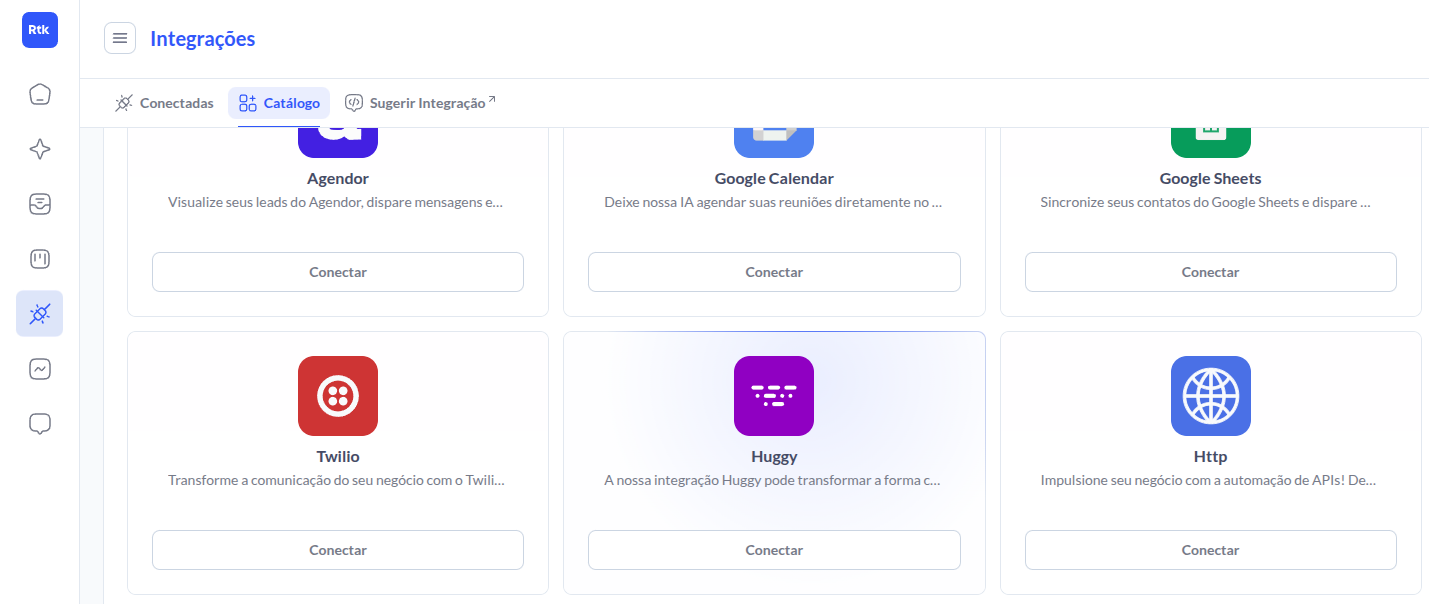
No menu principal da Rotik, clique em Integrações.
Acesse a aba Catálogo.
Localize a opção Huggy (segunda coluna do catálogo) e clique nela.
Uma janela de autorização vai abrir. Clique em Autorizar para confirmar a criação da integração.
Pronto. A conexão entre Rotik e Huggy está feita. Você não precisa inserir nenhum código ou chave manualmente — a autorização já vincula as duas plataformas.
Importante
Quem faz o disparo em massa é sempre a Rotik, nunca a Huggy. A Huggy é responsável apenas por configurar o flow e processar o atendimento. A Rotik se comunica com a Huggy via API para criar os atendimentos, criar os contatos e executar o flow.
2. Configurações básicas do Disparador
O Disparador é o módulo da Rotik usado para enviar mensagens em massa. Ele fica em um ícone de raio (⚡), no canto superior direito da tela, e abre em uma nova aba do navegador.
Clique no ícone do Disparador.
Clique em Executar disparo.
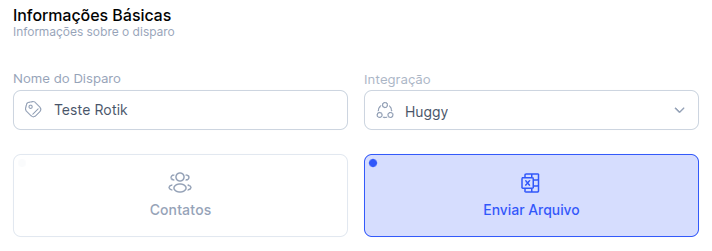
Dê um nome para o disparo (ex.: "Campanha Dia das Mães").
Selecione a integração Huggy — ela já aparece automaticamente na lista, pois foi criada no passo anterior.
Escolha como você vai enviar as mensagens:
Base de contatos: usa contatos já cadastrados na plataforma.
Envio de arquivo: você sobe uma planilha com os contatos que vão receber a mensagem.
Sobre o arquivo de contatos:
Baixe o modelo de arquivo disponível no próprio Disparador (ícone específico na tela de upload). Faça uma cópia e edite — não use o modelo original.
O arquivo deve conter: nome do contato, número de telefone e outras variáveis que você use no seu modelo de mensagem ou dentro do flow da Huggy.
O telefone precisa seguir o formato exigido pela Meta: DDI 55 (Brasil) + DDD + número com o nono dígito, sem espaços ou traços.
Você pode baixar o arquivo como XLSX ou CSV.
Atenção ao usar arquivos do Windows Excel
Números de telefone muito longos podem ser convertidos automaticamente para notação científica pelo Excel, mesmo que a visualização pareça correta. Antes de digitar os números, formate a coluna do telefone como Texto. Isso evita que o dado seja corrompido.
O sistema sanitiza (limpa) caracteres inválidos automaticamente, mas o ideal é já subir o arquivo formatado corretamente para evitar erros de envio.
3. Como executar um Huggy Flow com o Disparador Rotik
Após subir o arquivo de contatos, clique em Executar flow.
Selecione o canal WhatsApp por onde as mensagens serão enviadas.
Selecione o projeto e o flow da Huggy que devem ser executados para esses contatos.
Revise as configurações de segurança do disparo (veja o item abaixo).
Clique em Executar.
A partir daqui, a Rotik se comunica com a Huggy pela API e inicia a criação dos atendimentos e a execução do flow para cada contato da lista.
Onde acompanhar o disparo: os atendimentos criados por um disparo em massa não aparecem na caixa de entrada normal. Eles ficam na aba Automático, dentro da Huggy. Isso evita que sua caixa de entrada de atendimento humano fique poluída com conversas geradas por automação.
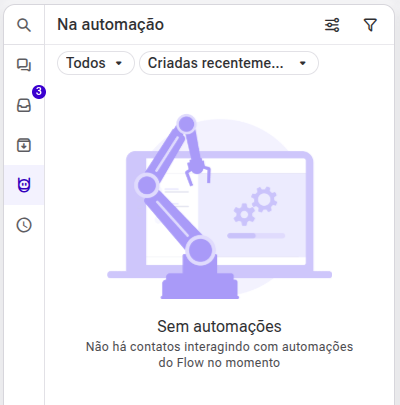
O processamento pode levar alguns minutos, especialmente em horários de pico (como início da manhã), quando a fila da Huggy fica mais cheia. Isso é esperado e não indica falha no disparo.
4. Como enviar um modelo de mensagem com o Disparador Rotik
Além de executar um flow completo da Huggy, é possível usar o Disparador para enviar diretamente um modelo de mensagem (template) para os contatos da sua lista, sem passar por um fluxo de automação.
O processo segue a mesma lógica do envio por flow: você seleciona o canal WhatsApp, escolhe o modelo de mensagem aprovado e associa as variáveis da sua planilha (nome, telefone e demais campos) ao conteúdo da mensagem.
5. Configurações avançadas do disparo
Antes de clicar em Executar, você pode ajustar três tipos de regras para controlar o ritmo e o momento do envio:
Evitar duplicidade de atendimento
Você pode configurar o disparo para não enviar a mensagem quando o contato já estiver:
Em um atendimento em chat com seu time;
Com um flow automático em execução;
Na fila de atendimento.
Para cada uma dessas situações, você escolhe entre ignorar o envio (não interromper o atendimento em curso) ou manter a execução (enviar mesmo assim).
Envio em lotes
Útil quando o disparo é grande e você não quer que todos os atendimentos gerados caiam de uma vez na fila. Exemplo: um disparo de 5 mil contatos com 10% de resposta pode gerar 500 atendimentos simultâneos.
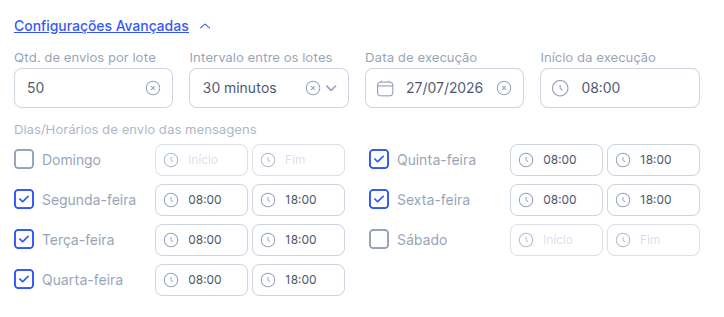
Configure, por exemplo: enviar 50 mensagens, aguardar 30 minutos, enviar as próximas 50, e assim até concluir toda a lista.
Agendamento
Defina dia e horário para o disparo começar automaticamente. Ideal para campanhas sazonais (Dia das Mães, Dia dos Namorados, Black Friday), permitindo deixar tudo pronto com antecedência.
Restrição de dias e horários de envio
Limite o envio a dias e horários específicos (ex.: segunda, terça, quinta e sexta, das 8h às 18h). Essa regra é combinada com o envio em lotes: se o horário permitido terminar antes de todas as mensagens serem enviadas, o disparo retoma automaticamente no próximo dia/horário permitido.
O que fazer se der errado
A integração Huggy não aparece na lista do Disparador: confirme se a autorização foi concluída em Integrações > Catálogo > Huggy. Se necessário, refaça a autorização.
Mensagens não são enviadas para alguns contatos: verifique se o número de telefone está com o DDI 55 e o nono dígito. Números fora do padrão da Meta podem falhar no envio.
Números de telefone aparecem errados após editar no Excel: a coluna provavelmente não estava formatada como Texto antes da digitação. Reformate a coluna e insira os números novamente.
O disparo está demorando para iniciar: é normal em horários de pico, especialmente pela manhã, quando a fila da Huggy fica mais cheia. Aguarde alguns minutos.
Não encontro os atendimentos gerados pelo disparo: eles não aparecem na caixa de entrada padrão. Se selecionou a opção Executar Flow a aba Automático dentro da Huggy, se selecionou a opção Enviar Modelo de Mensagem a aba Histórico dentro da Huggy.